Скриншоты
Сведения о приложении
- Размер
- 487.12 KB
- Обновлено
- February 15, 2008
- Требуется
- Windows XP
- Язык
- English | German | Italian
- Лицензия
- Free
- Разработчик
- More programs (7)
- Категория
- Windows OS
SoftPas на:
Этот продукт также доступен на следующих языках:
О Desktop Screenshot Whiz
Скачать Desktop Screenshot Whiz – Быстрый, бесплатный, безопасный инструмент для создания скриншотов для Windows & Mac
Ищете молниеносный способ захватить экран одним нажатием клавиши? Desktop Screenshot Whiz — идеальный инструмент для пользователей, ценящих скорость, простоту и эффективность. Разработанное как для обычных пользователей, так и для профессионалов, это лёгкое приложение превращает традиционный процесс создания скриншотов в бесшовный опыт. Просто нажмите клавишу Print Screen, и текущий экран мгновенно захватывается, после чего автоматически загружается в приложение для немедленного редактирования и сохранения. Будь то документирование ошибок программного обеспечения, создание учебных материалов или быстрая отправка обновлений, Desktop Screenshot Whiz упрощает весь рабочий процесс. Поддержка множества форматов изображений, базовые инструменты аннотации и чистый интерфейс в системном трее делают его надёжным выбором для тех, кто хочет сократить количество кликов мышью и повысить продуктивность. Приложение бесплатно для загрузки, безопасно и регулярно обновляется, обеспечивая совместимость с новейшими операционными системами, включая Windows и Mac. И самое главное — не требуется сложной настройки: просто установите, нажмите Print Screen и вперёд.
Ключевые особенности Desktop Screenshot Whiz
Desktop Screenshot Whiz выделяется на переполненном рынке инструментов для скриншотов благодаря своему минималистичному, но мощному набору функций. Одна из самых убедительных особенностей — система захвата одним нажатием. В отличие от других инструментов, которые требуют открыть приложение, выбрать режим захвата и нажать кнопку, Desktop Screenshot Whiz активируется мгновенно одним нажатием клавиши Print Screen. Это устраняет лишние шаги и делает его идеальным для пользователей, которым нужно быстро захватывать экраны — идеально для службы поддержки, разработчиков или преподавателей.
После захвата изображение открывается непосредственно в интуитивном редакторе приложения. Вы можете обрезать скриншот до определённого региона, выбрать весь экран или воспользоваться встроенным инструментом выделения, чтобы подсветить только нужную область. Приложение поддерживает распространённые форматы изображений такие как PNG, JPEG, BMP и GIF, обеспечивая совместимость с различными платформами и приложениями. Для быстрой отправки вы можете сохранить файл напрямую на компьютер, скопировать его в буфер обмена или даже сразу распечатать — без дополнительных шагов.
Доступны базовые инструменты редактирования, включая возможность добавлять текстовые аннотации, рисовать фигуры (прямоугольники, треугольники, круги) и применять фильтры для улучшения качества изображения. Хотя набор редактирования не так обширен, как в премиум‑инструментах вроде Snagit или FastStone Capture, он более чем достаточен для повседневных задач. Приложение также имеет минималистичную иконку в системном трее, поэтому работает тихо в фоне, не отвлекая от работы. С автоматическими обновлениями и безопасным процессом загрузки Desktop Screenshot Whiz предоставляет надёжный, удобный опыт, ставящий в приоритет скорость и простоту.
Как установить и использовать Desktop Screenshot Whiz
Установка Desktop Screenshot Whiz быстра и проста. Начните с посещения официальной страницы загрузки и выберите версию, соответствующую вашей операционной системе — Windows или Mac. Инсталлятор лёгкий, обычно менее 10 МБ, и не требует прав администратора для стандартных установок. После загрузки запустите файл и следуйте подсказкам на экране. Процесс установки занимает менее минуты и автоматически настраивает клавишу Print Screen для запуска функции захвата.
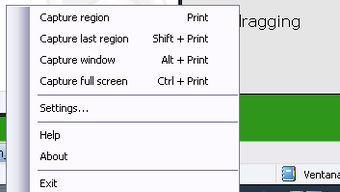
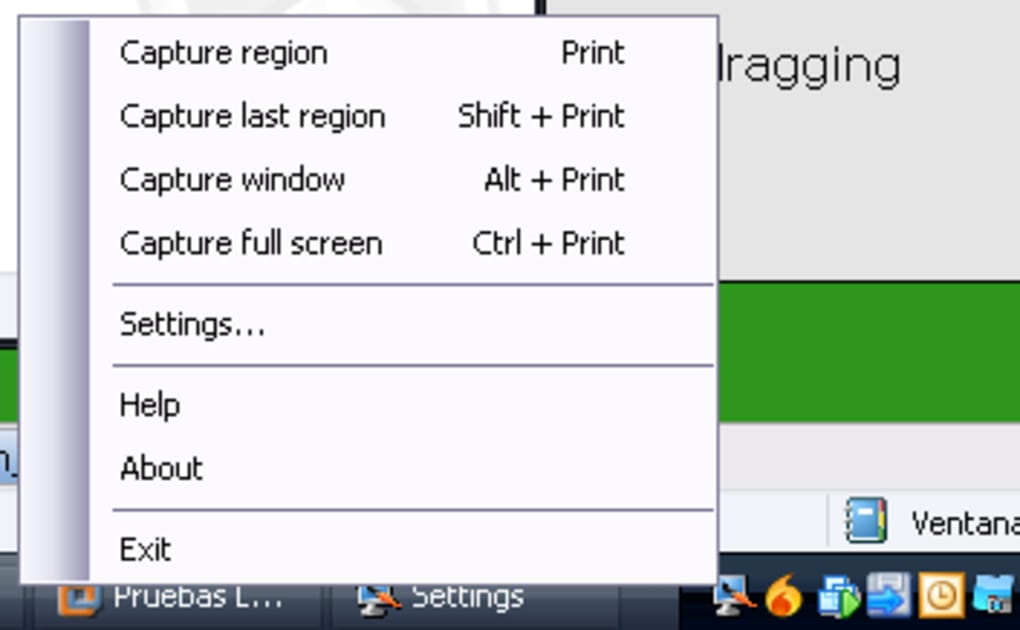
После установки приложение работает незаметно в системном трее. Чтобы сделать скриншот, просто нажмите клавишу Print Screen, пока нужный экран активен. Захваченное изображение мгновенно появляется в окне редактора Desktop Screenshot Whiz. Отсюда вы можете сохранить файл, скопировать его в буфер обмена или сразу распечатать. Вы также можете воспользоваться инструментами на экране для аннотации, обрезки или применения фильтров перед сохранением.
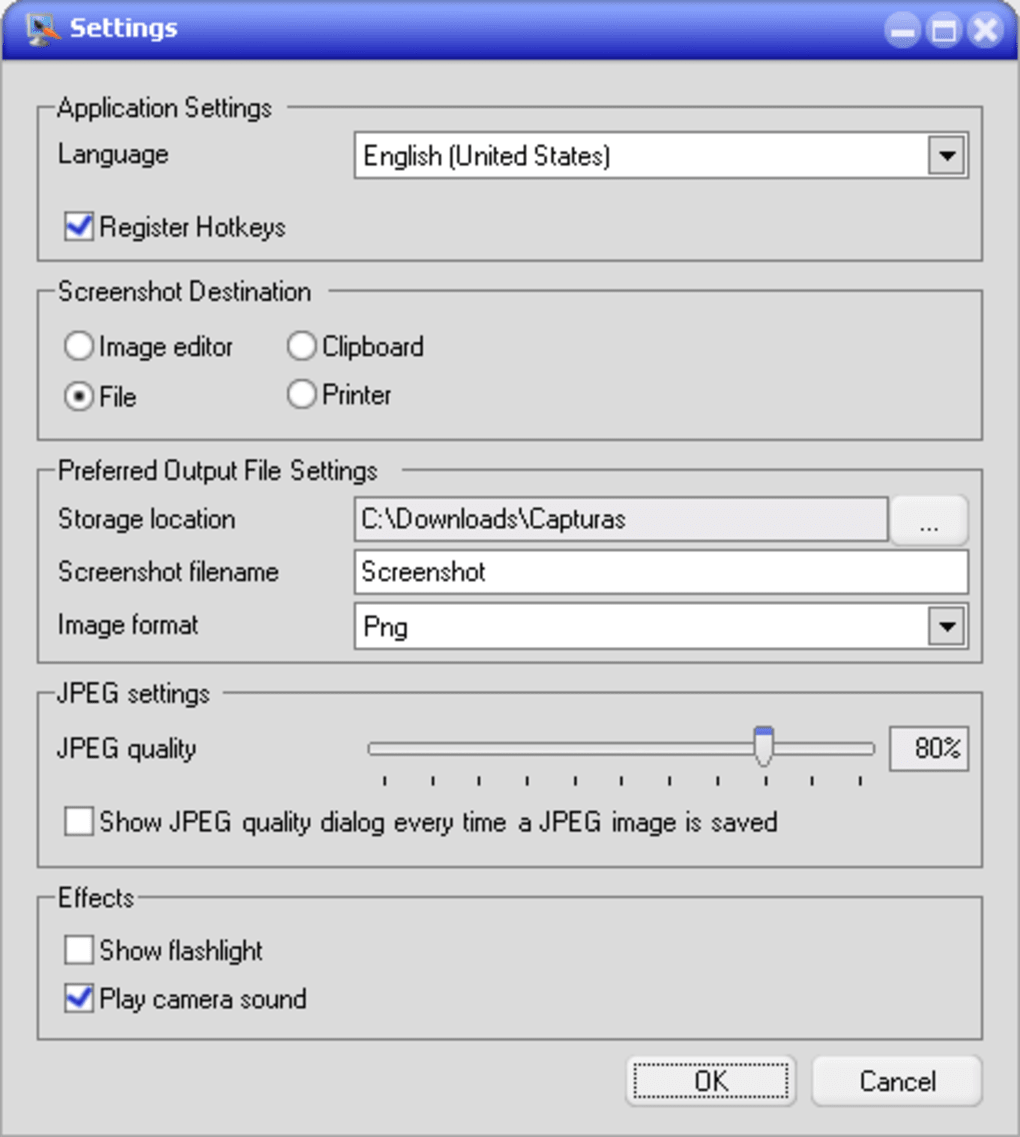
Для продвинутых пользователей приложение предлагает панель настроек, доступную через иконку в системном трее. Здесь можно изменить расположение по умолчанию для сохранения, выбрать предпочтительный формат изображения, настроить задержку автосохранения и даже отключить запрос при запуске. Интерфейс чистый и интуитивный, что упрощает навигацию даже для новых пользователей. Независимо от того, студент вы, удалённый сотрудник или создатель контента, Desktop Screenshot Whiz адаптируется к вашим потребностям с минимальными трениями.
Совместимость и системные требования
Desktop Screenshot Whiz разработан для беспроблемной работы на широком спектре устройств и операционных систем. Он полностью совместим с Windows 7, 8, 10 и 11, а также с macOS 10.14 (Mojave) и новее. Приложение поддерживает как Intel, так и Apple Silicon Mac, обеспечивая плавную работу независимо от вашего железа. Его лёгкий вес означает минимальное потребление системных ресурсов, так что вы не заметите задержек во время использования.
Для пользователей, работающих в многомониторных средах, инструмент по умолчанию захватывает активный экран, но вы также можете настроить его на захват всех мониторов одновременно. Он хорошо интегрируется с популярными приложениями, такими как Microsoft Office, веб‑браузеры, дизайнерские инструменты и программы для видеоконференций. Приложение не требует подключения к интернету для работы, что делает его идеальным для офлайн‑использования или в защищённых средах.
Безопасность — главный приоритет. Все загрузки проверяются и шифруются, а программное обеспечение не собирает личные данные и не отправляет телеметрию без явного согласия. Регулярные обновления обеспечивают исправление ошибок, улучшение производительности и совместимость с новыми версиями ОС. Независимо от того, используете ли вы ноутбук, настольный ПК или планшет (через удалённый доступ), Desktop Screenshot Whiz обеспечивает стабильные результаты на всех устройствах.
Плюсы и минусы Desktop Screenshot Whiz
- Плюсы:
- Захват скриншота одним нажатием клавиши Print Screen
- Лёгкий и быстрый, минимальное влияние на систему
- Поддержка нескольких форматов изображений (PNG, JPEG, BMP, GIF)
- Простой, чистый интерфейс с минимумом отвлекающих элементов
- Автосохранение в системный трей для быстрого доступа
- Бесплатный для загрузки и использования без рекламы
- Безопасный и ориентированный на конфиденциальность, без сбора данных
- Регулярные обновления и отличная совместимость
- Минусы:
- Ограниченные инструменты редактирования — нет спрея, ластика или продвинутых фильтров
- Отсутствует встроенная функция записи экрана
- Базовые варианты аннотации по сравнению с премиум‑инструментами
- Доступен только для Windows и Mac (нет версии для Android или iOS)
- Варианты настройки несколько ограничены
Часто задаваемые вопросы (FAQ)
-
Можно ли использовать Desktop Screenshot Whiz без нажатия клавиши Print Screen?
Да, хотя клавиша Print Screen является триггером по умолчанию, вы можете настроить собственный ярлык в настройках приложения. Можно назначить другую комбинацию клавиш, например Ctrl+Shift+S, для захвата скриншотов.
-
Доступен ли Desktop Screenshot Whiz для Android или iOS?
В настоящее время Desktop Screenshot Whiz доступен только для Windows и Mac. Официального приложения для Android или iOS нет, но вы можете использовать его на мобильных устройствах через удалённый рабочий стол или зеркалирование экрана.
-
Можно ли редактировать скриншоты после их захвата?
Да, приложение включает базовые инструменты редактирования, такие как обрезка, добавление текста, рисование фигур и применение фильтров. Однако продвинутые функции, такие как стирание, настройка прозрачности или слоёв, недоступны.
-
Desktop Screenshot Whiz бесплатен для загрузки и использования?
Да, Desktop Screenshot Whiz полностью бесплатен для загрузки и использования. Нет скрытых платежей, рекламы или водяных знаков. Разработчики предлагают бесплатную версию с базовым функционалом и планируют выпустить профессиональную версию в будущем.
-
Поддерживает ли Desktop Screenshot Whiz работу с несколькими мониторами?
Да, приложение по умолчанию захватывает активный монитор. Вы также можете настроить его на захват всех подключённых мониторов одновременно через меню настроек.
Итоговое заключение: стоит ли Desktop Screenshot Whiz?
Для пользователей, которым важны скорость и простота в работе со скриншотами, Desktop Screenshot Whiz — отличный выбор. Его система захвата одним нажатием, лёгкий дизайн и безопасная загрузка делают его выдающимся вариантом в категории бесплатных инструментов для скриншотов. Хотя возможности редактирования ограничены по сравнению с премиум‑программами, приложение превосходно справляется со своей основной задачей: захватом и сохранением скриншотов с минимальными усилиями.
Если вам надоело переключаться между множеством меню или ждать загрузки приложений, этот инструмент предоставляет мгновенные результаты. Он идеален для быстрой документации, удалённого сотрудничества или обмена визуальной обратной связью. Несмотря на отсутствие записи экрана и продвинутых функций редактирования, его надёжность и простота использования полностью компенсируют эти недостатки.
Скачайте Desktop Screenshot Whiz сегодня и испытайте самый быстрый и интуитивный способ создания скриншотов на вашем устройстве с Windows или Mac. Будь то студент, профессионал или обычный пользователь, этот бесплатный инструмент сэкономит ваше время и повысит продуктивность.
Скачайте сейчас и сделайте захват скриншотов effortless!
Руководства и уроки
Как установить Desktop Screenshot Whiz
- Нажмите кнопку Скачать выше.
- После перенаправления примите условия и нажмите Установить.
- Дождитесь завершения загрузки Desktop Screenshot Whiz на ваше устройство.
Как использовать Desktop Screenshot Whiz
Это ПО в основном используется для основных функций, описанных выше. Откройте приложение после установки, чтобы изучить его возможности.
Отзывы пользователей
Отзывов пока нет. Поделитесь своим опытом первым.
Вам также может понравиться
еще
Llama 2
Free-to-use large language model As the new addition to Meta’s arsenal of langua...

NotebookLM
Revolutionizing the note-taking and idea-generation process NotebookLM is an exp...

Github co pilot
AI-inspired software development and coding platform GitHub Copilot is a browser...

Google Gemma
Google’s lightweight AI models Introducing Google Gemma , a family of cutting-ed...

AI Image Enlarger
A free app for Windows, by ai-image-larger. AI Image Enlarger is a free software...

DALL E
AI-driven text-to-image transformation engine DALL·E is a free graphic and desig...